Generation Apps – Día 29 – Usar el Kit de prueba del Windows Phone Store

El kit de prueba del Windows Phone Store provee una suite automatizada, monitoreada, y pruebas manuales que te ayudaran a preparar tu aplicación para ser aceptado en el Windows Phone Store en la primera vez que apliques. Este kit te permitirá identificar y corregir problemas antes de aplicar tu aplicación para su publicación, el cual te ahorra tiempo en el proceso de registro. Puedes utilizar este kit para versiones de Windows Phone 7.1 o posteriores.

Instalación

El kit de prueba de Windows Phone Store es un componente el SDK de Windows Phone, así que si ya instalaste el SDK, ya debes tener el kit de pruebas a tu disposición. En caso contrario, puedes conseguirlo dando clic aquí…

Qué me dirá el kit de prueba?

Ejecutando este kit en tu aplicación te ayudará a determinar si la aplicación podrá aprobar la certificación o no. En caso que falle, el kit te proveerá detalles de lo que necesitas solucionar en la aplicación antes de someterlo en la evaluación del Windows Phone Store.  La siguiente lista te muestra algunas pruebas que incluye el kit de prueba.

  • Si las imágenes especificadas y capturas de pantallas cumplen con los requerimientos de certificación.

  • Si el icono de la aplicación y la imagen de fondo usada cumplen con los requerimientos de certificación.

  • Que capacidades utiliza la aplicación (internet, cámara, GPS, etc.).

  • El archivo .XAP cumple con el rango de tamaño requerido y si el manifiesto de la aplicación es valido.

  • Si la aplicación maneja errores de manera adecuada.

  • Si la aplicación se ejecuta dentro del rango segundos requerido.

  • Si la aplicación excede el uso de memoria máxima. Esto es particularmente importante a considerar cuando desarrollas aplicaciones para teléfonos de 256 MB de memoria.

  • Si el manejo del botón Back es usado de manera correcta.

  • Si la aplicación usa APIs no permitidas en el teléfono.

  • Si la aplicación usa APIs no permitida en agentes de segundo plano.

  • Si hay excepciones no manejadas en tu aplicación y si la aplicación finaliza de manera apropiada.

Uso del kit de prueba de Windows Phone

Si deseas conocer mas detalles de como usar el kit de prueba, da clic al enlace siguiente;

Kit de prueba para el Windows Phone Store

Fuente:
Windows Phone Marketplace Test Kit

Generation Apps – Día 28 – Crear capturas de pantalla para enviar al de Windows Phone

Puedes crear screenshots de tu aplicación Silverlight  o XNA con la herramienta de screenshot del emulador de Windows Phone. Puedes tomar fotos en cualquier instante de tiempo de tu aplicación. Estos generan una imagen de formato PNG de 480 x 800 pixeles.

WP-Screenshots

Para crear un screenshots utilizando el emulador de Windows Phone

  1. Para optimizar la calidad de las capturas de pantalla, ajusta el zoom del emulador al 100%. A mayor  nivel de zoom, mejor será la calidad de las imágenes.

  2. Desactiva los contadores de rendimiento que aparecen en la esquina derecha superior de la pantalla. Puedes ejecutar la aplicación en modo de Debug, y detenerlo, y volverlo a ejecutar sin cerrar el emulador para que no aparezcan los contadores.

  3. En la barra de herramientas del emulador, da clic al botón de expansión para aparezca la ventana de herramientas adicionales

  4. Da clic a la pestaña Screenshot

  5. Cuando tu aplicación esta lista, da clic al botón Capture, y la imagen resultante se mostrara en la ventana

  6. Da clic en Save para que se despliegue la ventana de dialogo «Save as…»

  7. Nombra tu imagen capturada y da clic en Save.

Fuente:
How to: Create Screenshots for Windows Phone Marketplace

Generations Apps – Día 27 – Ajuste de rendimiento de tu aplicación

Puedes utiliza la herramienta de análisis de rendimiento de Windows Phone para mejorar los tiempos de respuesta de tus aplicaciones Windows Phone. Lo puedes lograr recolectando muestras de datos de rendimiento en una sesión de perfil para luego visualizar y analizar los datos. tienes la opción de analizar el rendimiento de ejecución o de uso de memoria de la aplicación en una sesión de perfil. Este tópico describe como capturar este muestre de datos y analizarlos usando el Performance Analysis Tool.

Para capturar los datos de rendimiento

  1. En Visual Studio 2010, abre un proyecto de Windows Phone version 7.1

  2. Compila el proyecto. (Para mejores resultados, deberías crear un compilado tipo Release)

  3. En la barra de herramientas estándar, selecciona el dispositivo objetivo (Se recomienda usar un dispositivo físico)

  4. En el menú Debug, selecciona Start Windows Phone Performance Analysis. Si estas abriendo un proyecto con versión de Windows Phone 7.0, no se desplegará esta opción de menú.Un log de rendimiento en blanco (un archivo .sap) se despliega en una pestaña de Visual Studio. El archivo .sap es nombrado automáticamente usando una combinación del nombre de tu proyecto con un formato de fecha y hora concatenada. Todos estos archivos son guardados a menos que tu los elimines.Este log de rendimiento se despliega con opciones que te permiten seleccionar que opciones de rendimientos deseas analizar.

    La siguiente imagen te muestra un log vacío de rendimiento y las opciones.

    WP-Performance

  5. En los settings, selecciona la opción Execution para analizar el rendimiento del despliegue ítems visuales y las llamadas a métodos en el código.

    -o-

    Selecciona la opción Memory para analizar el comportamiento de la memoria al instanciar objetos y el uso de texturas en la aplicación. Típicamente optarías por la opción Execution a menos que tu aplicación presente problemas de memoria.

  6. Opcionalmente, puedes dar clic en Advanced Settings para mostrar mas opciones para analizar tu aplicación como los detalles de la cache, colectar contadores de rendimientos detallados y analizar el stack de memoria.

  7. Cuando ya hayas terminado de seleccionar las opciones deseadas, da clic en Launch Applicacion para comenzar la sesión de perfil. Tu aplicación se ejecutara en el dispositivo objetivo (emulador o dispositivo físico).

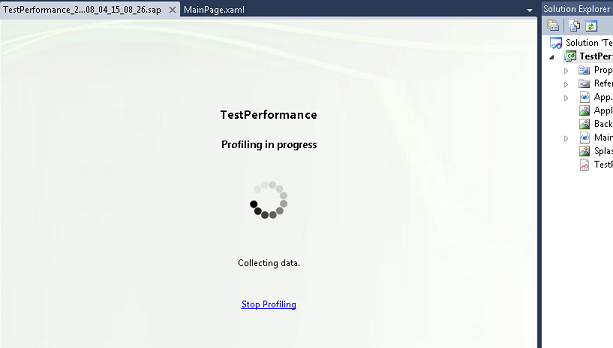
  8. Ahora utiliza y navega en tu aplicación como un usuario común lo haría. Si hay problemas de rendimiento que ya has observado en casos anteriores, como un scrolling entrecortado o una falta de respuesta de la interfaz de usuario, asegúrate de usar esas funcionalidades para que sean analizadas por la sesión de perfil. Incluso puedes utilizar un cronometro para que tomes el tiempo de uso y tomar notas de observaciones encontradas en tu aplicación para analizarlas en el log de rendimiento. La siguiente imagen muestra una sesión de perfil en ejecución.

    WP-Profiling

  9. Cuando ya termines de interactuar con la aplicación, detiene la sesión de perfil dando clic o haciendo un gesto Tap en el botón Back, el cual causa que la aplicación se finalice. También puedes detenerla sesión yendo a la pestana de rendimiento, y dando clic en Stop Profiling.

Para analizar datos de rendimiento

  1. En el Explorador de Solución, da doble clic en el log de rendimiento (.sap) para abrirlo en Visual Studio. Si apenas terminaste la sesión de perfil, este log deberá estar abierto en Visual Studio. El grafico de la sesión es desplegada.

  2. Ahora utiliza el grafico para observar la tasa de imágenes por segundo (o frame rate) durante la sesión de perfil, al igual que el uso del CPU, uso de memoria, storyboards, cargas de imágenes y eventos de garbage collector.

  3. Para identificar problemas específicos con la aplicación, selecciona una región en la línea de tiempo graficada. Se desplegara información detallada de la región seleccionada, con mensajes e alerta, información y errores.

    WP-Graph

  4. En la tabla de análisis de rendimiento, veras tres tipos de entradas junto con los siguientes iconos:

    • Information icon Ítems de Información

    • Warning icon Ítems de alerta

    • Profiler error icon Ítems de Error

  5. Para cada entrada de Información, Alerta y Error, deberías seguir las instrucciones de la columna de Observation Summary para investigar a mayor detalle la fuente del ítem de información, alerta o error. Estas instrucciones te llevaran que selecciones hacer de la barra de navegación Performance Warnings, y que buscar una vez estando ahí. Puedes hacer clic en los hilos de los procesos para ver mas detalles, como se muestra en la imagen:

    WP-Thread

Fuente:
How to: Capture and Analyse Performance Data Using Windows Phone
How to: Identify and Fix Common Performance Issues Using Windows Phone

Generations Apps – Día 26 – Depurar y probar tu aplicación en un dispositivo Windows Phone

Tu puedes utilizar tanto el emulador Windows Phone como el dispositivo para desarrollar y probar tu aplicación.

Sin embargo el emulador de Windows Phone engloba una gran cantidad de escenarios de desarrollo, es importante tener la habilidad de probar tu aplicación en un dispositivo físico. Para instalar la aplicación en un dispositivo Windows Phone para trabajos de desarrollo y pruebas, hay una serie de pasos que debes seguir primero. Este tópico te explica como preparar tu teléfono para trabajo de desarrollo, muchas veces referías como «desbloqueo de tu teléfono».

Pre-Requisitos

Deberás cumplir con los siguientes requisitos para poder instalar una aplicación en un dispositivo físico.

  • El dispositivo Windows Phone debe estar registrado. La siguiente sección te explica como se hace esto.

  • El dispositivo Windows Phone debe estar conectado a la maquina donde estas desarrollando.

  • Los siguientes requerimientos de Zune:

  • El software cliente de Zune debe estar instalado en la computadora de desarrollo. Puedes descargar el software cliente de Zune dando clic aqui…

  • Zune se debe estar ejecutando. Cuando conectas el dispositivo a la computadora, Zune se ejecuta automáticamente. Si no lo hace, ejecútalo manualmente.

  • Zune debe reconocer que el dispositivo esta conectado.

Registrando el dispositivo

  1. Enciende el teléfono y desbloquéalo si esta protegido con clave PIN.

  2. En tu teléfono, asegúrate que la fecha y hora están correctos.

  3. Usando el cable USB con el que vino tu teléfono, conéctalo a tu computadora.

  4. En tu computadora, da clic a Start ->Todos los programas, y luego Windows Phone SDK 7.1

  5. Da clic en Windows Phone Developer Registration. Una vez que la aplicación inicia, se muestra una ventana como la que se muestra a continuación. Verifica que el Status diga “Phone ready. Please enter your Windows Live ID and password and click «Register» to begin.”

    Si el teléfono ya esta registrado, el Status te informara de esto y veras un botón Unregister, para eliminar el registro del teléfono.

  6. Ingresa tu cuenta Microsoft (o conocido formalmente como el Windows Live ID) y la contraseña correspondiente a tu membrecía en el Dev Center.

  7. Da Clic en Register.

Instalando tu aplicación a un dispositivo físico

  1. Asegúrate que el dispositivo este conectado, encendido y desbloqueado.

  2. En Visual Studio, en la barra de herramientas estándar, selecciona Windows Phone Device.

    WP-Device

  3. En el menú Debug, da clic en Start Debugging, o presiona la tecla F5.

Probando APIs multimedia en un dispositivo físico

Cuando ejecutas tu aplicación en un dispositivo, e invocas tareas donde involucre acceder a la librería de música, fotos y videos, te arrojara un error debido a que se esta sincronizando con el cliente de Zune en la pc. Sigue estos pasos para ejecutar tu aplicación sin usar el cliente de Zune, a modo que puedas probar las tareas multimedia.

  1. Conecta tu Windows Phone a la computadora. El cliente de zune se ejecuta automáticamente. En caso contrario, ejecútalo manualmente.

  2. Verifica que el software de Zune le reconozca el telefono conectado.

  3. Después que el teléfono este conectado, cierra el software de Zune.

  4. Abre una consola de línea de comando y navega al directorio WPConnect, puedes conseguirlo en alguna de las siguientes URL:

    Program Files\Microsoft SDKs\Windows Phone\v7.1\Tools\WPConnect

    Program Files (x86)\Microsoft SDKs\Windows Phone\v7.1\Tools\WPConnect

  5. Navega al subdirectorio x86 o x64 apropiado.

  6. Ahora en la consola de comando, ingresa el comando: WPConnect.exe
    Recibirás una confirmación que tu dispositivo esta conectado. Ahora puedes ejecutar tu aplicación sin tener el software de Zune en ejecución.

Fuente:
Deploying and Testing on Your Windows Phone

Diseña un sitio como este con WordPress.com
Comenzar